




【2026年最新】LINE公式アカウントにログインできない時の対処法|メール認証・2段階認証も解説


LINE公式アカウントにログインできない時の原因と対処法を解説。メールアドレスやパスワードの確認方法、LINEアカウント・ビジネスアカウントの違い、2026年6月から開始されるメール認証・2段階認証への対応方法まで詳しく紹介します。認証コードが届かない場合の確認ポイントも掲載。
「ログインできない!」
「パスワードを忘れてしまった…」
「どのメールアドレスで登録したか分からない…」など、LINE公式アカウントにログインできず困った経験はありませんか?
LINE公式アカウントにログインできない原因として、
●メールアドレスの入力間違い
●パスワードの入力間違い
●ログイン方法の選択ミス
●登録情報の失念
などがよくあります。
さらに2026年6月30日からは、LINEビジネスアカウントを対象にメール認証を利用した2段階認証が順次有効化されます。これまで問題なくログインできていた場合でも、登録メールアドレスが利用できないとログインできなくなる可能性があります。
この記事では、LINE公式アカウントにログインできない場合の対処法と、2026年からのログイン方法変更について分かりやすく解説します。
そもそも!管理画面のURLが分からなくなった場合は、LINE公式アカウントの「管理画面」ログインからログインを行ってください。

目次
【重要】2026年6月からLINEビジネスアカウントのログイン方法が変更されます
2026年6月30日より、LINEビジネスアカウントのセキュリティ強化が実施されます。現在2段階認証を利用していないアカウントについては、メール認証が自動的に有効化されるため、登録メールアドレスが利用できない場合はログインできなくなる可能性があります。
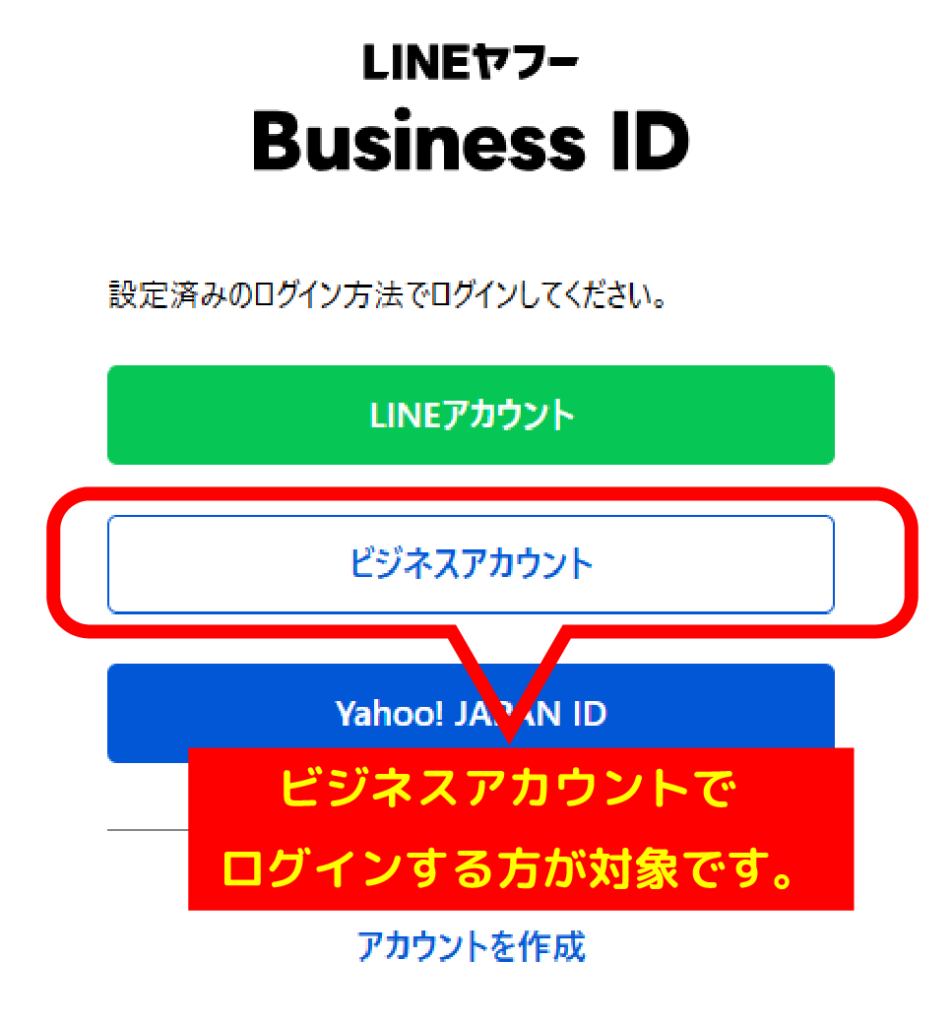
■対象
ビジネスアカウントをご利用の方のみで、LINEアカウントなど他のログイン方法をご利用の場合は対象外です。
■実施スケジュール
| 2026年4月30日 | 2段階認証をオフにできなくなります |
| 2026年6月30日 | 2段階認証がオフのお客様に対し、 メール認証が自動的に有効化されます |
■影響
| 状態 | ログイン | 備考 |
| 2段階認証のステータスが 「オン」の場合 | 影響はありません | これまで通りログインできます |
| 2段階認証のステータスが 「オフ」の場合 | 2026年6月30日以降、 ログイン時にメール認証が 必要になります | 登録済みのメールアドレスで 認証コードを受信できない場合、 LINE公式アカウントへ ログインできなくなる可能性があります |
■2段階認証の設定確認方法
以下のURLよりログインし、プロフィール画面の「2段階認証」欄に表示されている「ステータス」をご確認ください。
| 「オン」の場合 | 対応不要 |
| 「オフ」の場合 | 事前設定を推奨 |
■2段階認証がオフの方へ
登録済みのメールアドレスでメールを受信できることをご確認ください。2段階認証設定画面よりメール認証の有効化をお願いいたします
利用できる2段階認証手段として
●メール認証
●認証アプリ
●SMS
●バックアップコード
メール認証や認証アプリが利用できなくなった際の備えとして、バックアップコードやSMSの登録もおすすめです。
1.初回ログインの方法でログインを試してみる

LINE公式アカウントを管理するLINE Business IDを作成するには「LINEアカウントで作成」する方法と「メールアドレスで作成」する方法の2パターンあります。
ログインは、LINE Business IDを作成した方法で行う必要があります。「ビジネスアカウントでログインできない」とお問い合わせをいただく方の多くは、初回のログインをLINEアカウントで行っていた場合がほとんどです。まずは、「LINEアカウントでログイン」・「ビジネスアカウントでログイン」の両方を試してみましょう!
ログイン方法の違い
LINE公式アカウントを個人のLINEアカウントに紐づけた場合は、「LINEアカウントでログイン」を選択し、個人のLINEアカウントに登録している「メールアドレス」と「パスワード」を入力してログインしています。
LINE公式アカウントをビジネスアカウントに紐づけた場合は、「ビジネスアカウントでログイン」を選択し、ビジネスアカウント作成時に登録した「メールアドレス」と「パスワード」を入力してログインしています。
2.LINEアカウントでログインできない場合
LINEアカウントでログインできない場合は、下記2パターンが原因として考えられます。
■個人のLINEアカウントに登録したメールアドレスが間違っている
■個人のLINEアカウントに登録したパスワードが間違っている
個人LINEに登録したメールアドレスが間違っている場合
個人LINEで登録しているメールアドレスを確認し、正しいアドレスでログインを行いましょう。
<LINEのメールアドレスの確認方法>
LINEアプリ>ホーム>右上の歯車マーク>アカウント >メールアドレスの順にタップして進むとメールアドレスが確認できます。メールアドレスの登録をしていない場合は、個人LINEでメールアドレスを設定し、再度LINE公式アカウントのログインをお試しください。
個人LINEに登録したパスワードが間違っている場合
個人LINEで設定しているパスワードは確認できません。わからない場合はパスワードの変更が必要です。
<個人LINEのパスワード変更方法>
LINEアプリ>ホーム>右上の歯車マーク>アカウント>パスワード 登録完了の順にをタップして進み、変更するパスワードを入力し完了です。パスワードの変更が完了したら、変更したパスワードで再度LINE公式アカウントのログインをお試しください。
3.ビジネスアカウントでログインできない場合
LINEアカウントでログインできない場合は、下記2パターンが原因として考えられます。
■ビジネスアカウントで登録したメールアドレスが間違っている
■ビジネスアカウントで登録したパスワードが間違っている
ビジネスアカウントに登録したメールアドレスが間違っている場合
登録時に入力したと考えられるメールアドレスでログインをお試しください。
ビジネスアカウントに登録したパスワードが間違っている場合

LINE公式アカウント管理画面のログインボタンの下にある、「パスワードをリセット」をお試しください。
パスワードをリセットするをタップして進むと、パスワードリセット用のURLを送付するメールアドレスの入力を求められます。ここで入力するメールアドレスはLINE公式アカウントのログイン時に使用するメールアドレスと一致する必要がございます。
4.色々試してもログインできない場合
残念ながら上記を全て試してもログインできない場合は、LINE公式アカウント自体を作り直す必要があります。
5.アカウントを作り直す最悪な事態を防止する方法
せっかく友だちを集めたアカウントを0から作り直すことは避けたいですよね!そこで、ログイン情報を忘れないおすすめの方法を3つご紹介します。
(1)ログイン情報をしっかり記憶・記録しておく
こちらは一般的なご案内ではありますが、ログイン情報をしっかり記憶・記録しておき、アドレスやパスワードがわからないという事態を防止しましょう。
(2)複数名の管理者でアカウントを管理する
ログインできる管理者を複数設定することで、LINE公式アカウントを作り直す最悪の事態を防ぐことができます。ログインできないということが発生する前に管理権限を付与しておきましょう。
(3)LINEのセールスパートナー(正規代理店)にアカウントの管理を依頼する
LINEのセールスパートナー(正規代理店)であればアカウントにログインしない方法で管理権限を付与することが可能です。社内にログインできる人が誰もいない状況でも、アカウントをそのまま引き継ぐことが可能です。
最悪の事態を防ぐためにも、LINE公式アカウントの管理をセールスパートナー(正規代理店)に依頼することをお勧めします。アカウントの管理だけであれば無料で実施してくれる会社もあるので、ぜひ探してみてください!
ブレイクスルーでは、アカウントの開設からメッセージの代理配信や運用サポートまで幅広く行っています。まずはお気軽にお問い合わせください。